
Dans ce guide, nous allons vous montrer comment ajouter le réseau Polygon à votre porte-monnaie MetaMask.
Si vous n’avez pas encore lu notre introduction à la configuration de MetaMask, le mieux est de le faire d’abord.
Lorsque vous entrez dans MetaMask, la première chose que vous verrez est que c’est un porte-monnaie Ethereum et qu’il est connecté au réseau principal Ethereum.
Cela ne fonctionnera pas avec les dApps Polygon et vous pourriez potentiellement perdre vos fonds en les envoyant à des adresses que vous ne pouvez pas réellement utiliser.
Nous devons donc connecter notre portefeuille MetaMask aux nœuds Polygon.
Il y a deux façons de le faire : La première est automatique et la seconde est manuelle.
Comment ajouter automatiquement Polygon à MetaMask ?
Tout d’abord, nous allons vous montrer la méthode automatique.
Donc, vous allez vous rendre sur le site chainlist.
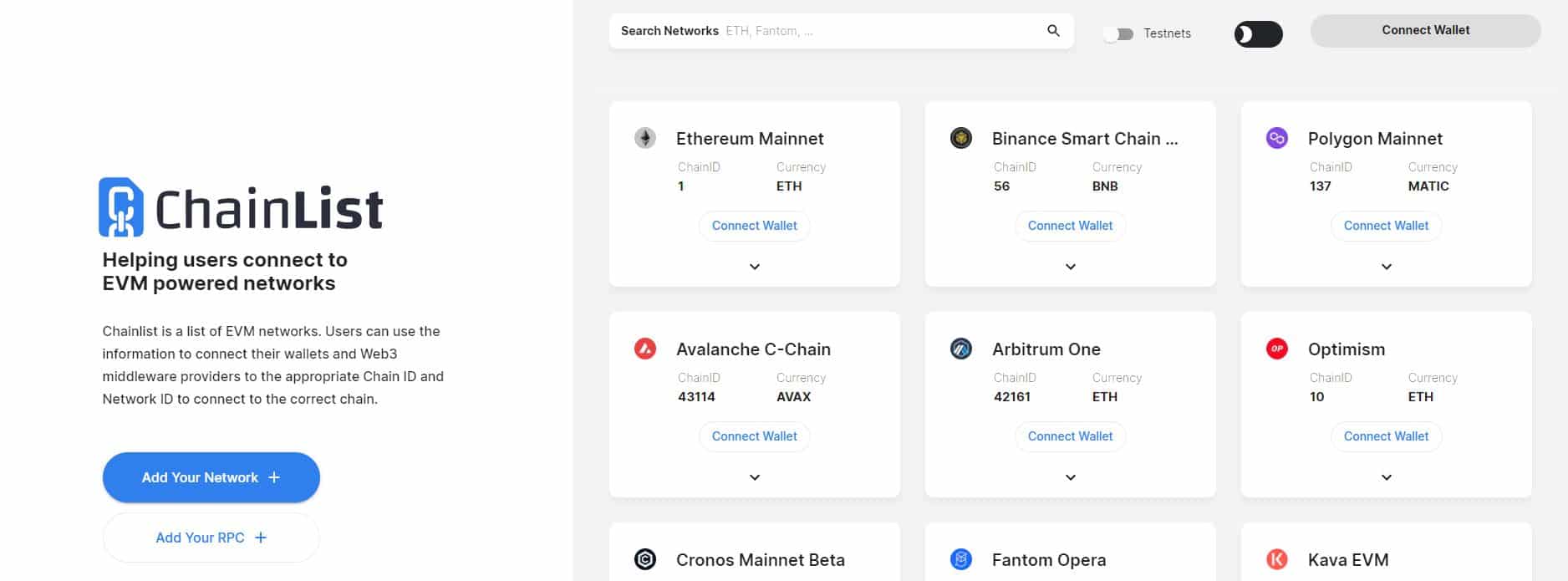
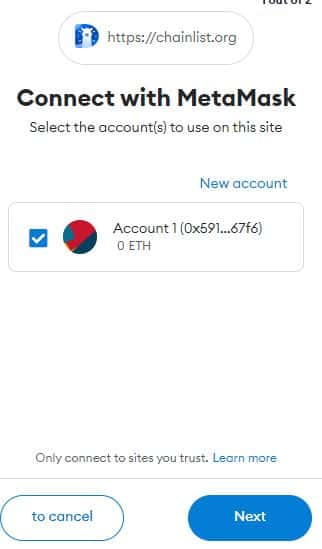
Connectez votre portefeuille MetaMask à cet dApp :
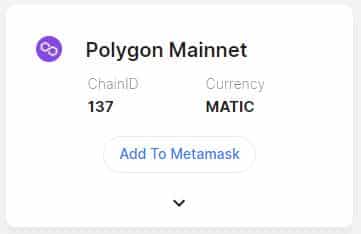
Maintenant que vous êtes connecté, rechercher dans la barre de recherche « Polygon » puis cliquer sur « Add To Metamask » :
Il vous demandera la permission d’ajouter le réseau Polygon à votre porte-monnaie, cliquez sur » Approuver » .
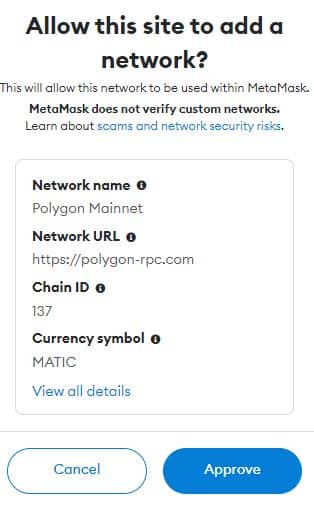
C’est fait ! Vous pouvez maintenant utiliser Polygon.
Comment ajouter manuellement Polygon à MetaMask ?
Cliquez sur l’icône à droite du logo de metamak, puis « ajouter un réseau » .
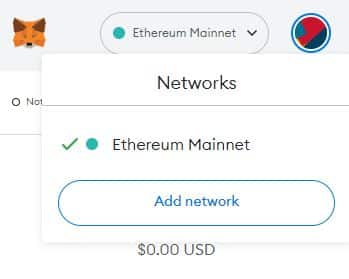
De là, nous devons aller à « Ajouter un reseau manuellement » :
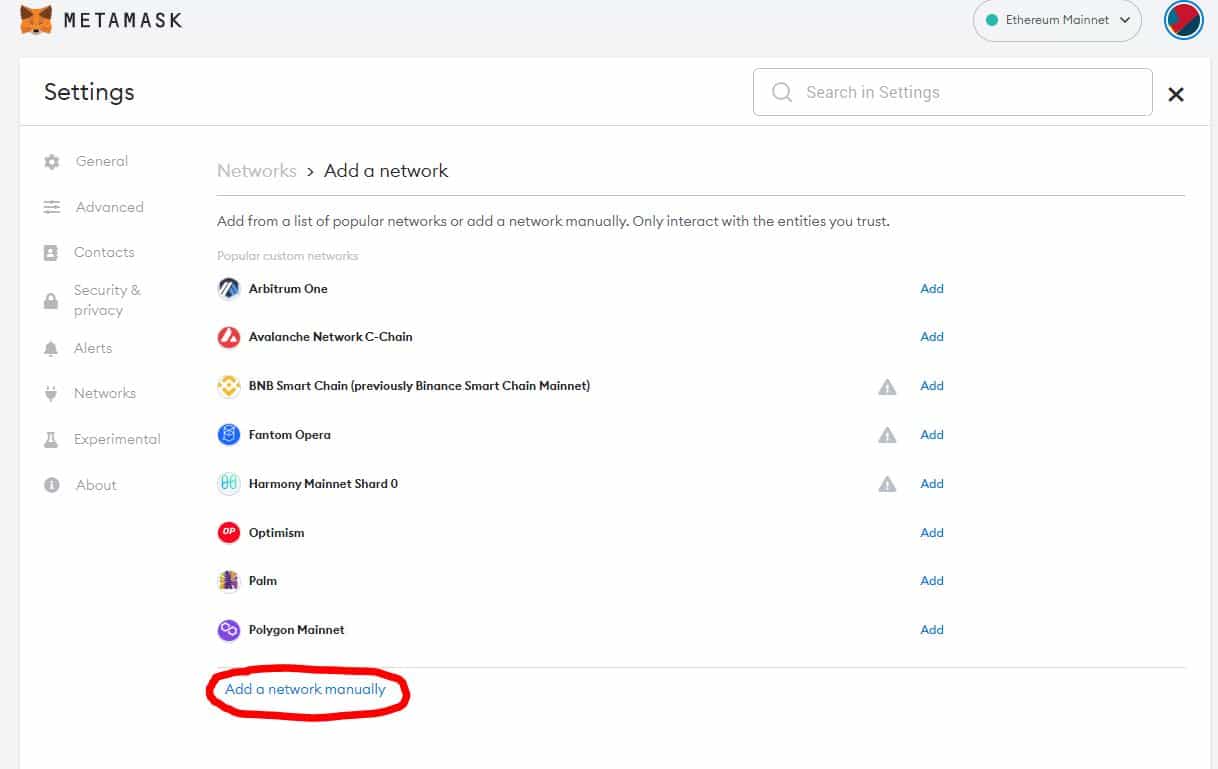
C’est là que nous pouvons ajouter manuellement Polygon, car malheureusement, elle n’est pas fournie avec MetaMask
Il y a en fait deux réseaux que nous pouvons ajouter : le Mainnet ou le Testnet.
Le Mainnet est celui que vous aurez besoin d’ajouter et le Testnet est essentiellement un environnement de test pour la chain Polygon et est utilisé par les développeurs d’applications pour expérimenter.
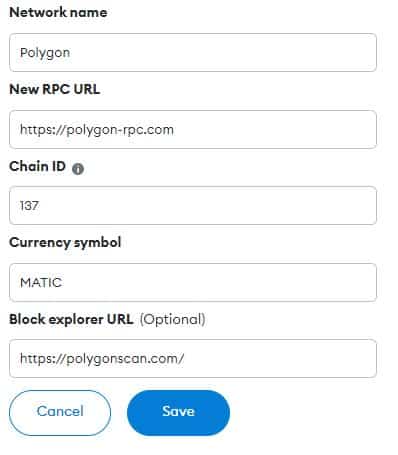
Pour le Mainnet :
Nom du réseau : Polygon
Nouvelle URL RPC : https://polygon-rpc.com
ChainID : 137
Symbole : MATIC
URL de l’explorateur de blocs : https://polygonscan.com/
Pour le Testnet :
Nom du réseau : Mumbai Testnet
Nouvelle URL RPC : https://rpc-mumbai.maticvigil.com/
ChainID : 80001
Symbole : MATIC
URL de l’explorateur de blocs : https://polygonscan.com/
Une fois que vous avez terminé, vous pouvez cliquer sur le bouton « Enregistrer » en bas de l’écran.
Quand vous avez sauvegardé le réseau, retournez à la vue principale en cliquant sur l’icône « x ».
Vous remarquerez deux choses : d’abord, le réseau est automatiquement réglé sur le réseau Polygon que nous venons d’ajouter.
Les unités n’afficheront plus ETH mais MATIC.
Si le logo Ethereum est affiché sous votre compte, ne vous inquiétez pas car nous sommes maintenant connectés au réseau principal de Polygon.
Félicitations, vous avez ajouté avec succès le réseau Polygon à votre portefeuille Metamask !